按用途寻找图表
通过分类和关键词浏览工具,了解图形说明。官网目录覆盖统计图、组学图、模型评估和基因组可视化等方向;具体工具及可用状态以图库为准,常用图表可加入收藏。
 科研学术绘图
墨得问题 · 从数据到图表
从图表类型开始,用自己的数据完成科研可视化。墨得问题科研学术绘图将数据整理、参数调整、结果预览与文件导出放在同一条流程里,让你专注于图中需要传达的信息。
准备数据 · 调整参数 · 查看结果 · 下载图表
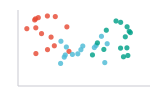
核心能力
先确定表达目的,再准备数据;图表参数随所选工具展开,避免在不相关的设置里来回寻找。
通过分类和关键词浏览工具,了解图形说明。官网目录覆盖统计图、组学图、模型评估和基因组可视化等方向;具体工具及可用状态以图库为准,常用图表可加入收藏。
导入 Excel、CSV、TSV 或 TXT 文件,也可直接粘贴带表头的文本。支持在数据表格中编辑内容;初次使用可载入该工具的示例数据,先了解需要哪些列。
检查数据映射、图形参数、通用样式与导出设置。可选参数按图表定义提供;主题和配色可以调整,参数也能保存成 JSON 文件,供后续再次使用。
查看任务状态与预览,下载任务实际提供的 PNG、SVG、PDF 等结果文件。成功任务具备 PNG 时,可新建创作文档或追加到已有普通文档,接着完成写作与排版。
图形表达示意
下列图形来自官网现有的示意绘图组件,只解释视觉形式,不构成数据分析结果。
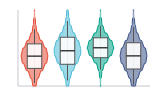
了解不同组的数据分布形状,选择合适的比较视角。
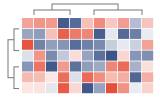
通过色块观察矩阵模式,配合行列标签理解对应关系。
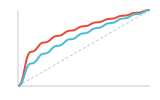
选用与评估问题对应的图形,结合原始指标解读结果。
全部为非真实数据示意。图形类型及参数以官网工具目录为准,示意曲线不表示模型性能。
使用步骤
阅读图形说明与示例结构,确认分析目的和需要的数据列。
上传表格或粘贴文本,检查表头、数据预览与字段映射;示例数据仅用于熟悉流程。
调整图形样式,按官网提示登录并开始绘图,等待任务完成后查看实际预览。
检查图例、标签和表达方式,下载可用结果文件;需要修改时可从历史记录回填数据与参数。
适用场景
将已有研究数据转成清楚的图形,再按稿件要求检查尺寸、文字和文件格式。
围绕一个比较、趋势或分布问题组织图表,帮助听众读懂材料。
保留参数配置,参考历史任务继续修改,减少重新寻找相同设置的步骤。
关于科研学术绘图的使用方式、适用范围与结果处理。
官网图库按分类展示工具,可通过中文名称、英文名称或用途搜索。页面涉及统计图、组学图、模型评估与基因组可视化等方向;具体图表和可用状态以官网当时显示的工具目录为准。
可以。官网数据区支持 xlsx、xls、csv、tsv、txt 文件,也可以粘贴带表头的 CSV 或 TSV 文本。Excel 由服务端校验和转换,多工作表文件在需要时选择数据表;当前界面提示上限为 1 MB、5000 行,文本解析还检查 81 列上限。
不是。本页复用了官网的图表示意组件并导出为静态 SVG,已标注为示意,不包含真实科研数据。实际结果需要在官网选择图表、提交自己的数据并完成绘图后查看。
官网提供结果文件下载,界面支持识别 PNG、SVG、PDF 等格式。每次任务实际可下载的文件由图表工具和成功任务的结果决定,并非每种图表都提供全部格式。成功任务有 PNG 结果时,还可以导入“我的创作”中的普通文档。
图库浏览和数据、参数准备采用可先浏览的流程;提交绘图、查看个人收藏及历史等操作需要账号,具体以官网提示为准。本介绍页无需登录,实际绘图请使用官网入口。
参数区支持将当前参数导出为 JSON 文件后再次导入。历史任务也提供重新编辑入口,可以回填原任务的数据与参数,再检查字段映射并提交新任务。
前往官网使用科研学术绘图,查看当前可用功能与操作说明。